


Начало работы с Mac: что настроить после покупки
Купили новый Mac? Начните с основных настроек: войдите в Аккаунт Apple, настройте Рабочий стол, познакомьтесь с Пунктом управления, установленными приложениями и Safari. Собрали основные шаги, которые помогут быстро освоиться в macOS.
Новый Mac можно настроить с помощью iPhone или iPad
Если рядом есть ваш iPhone или iPad, первоначальную настройку нового Mac можно пройти быстрее.
Поднесите iPhone с iOS 18.4 или новее либо iPad с iPadOS 18.4 или новее к компьютеру Mac с macOS 15.4 или более новой версией и следуйте инструкциям на экране.
Войдите в Аккаунт Apple
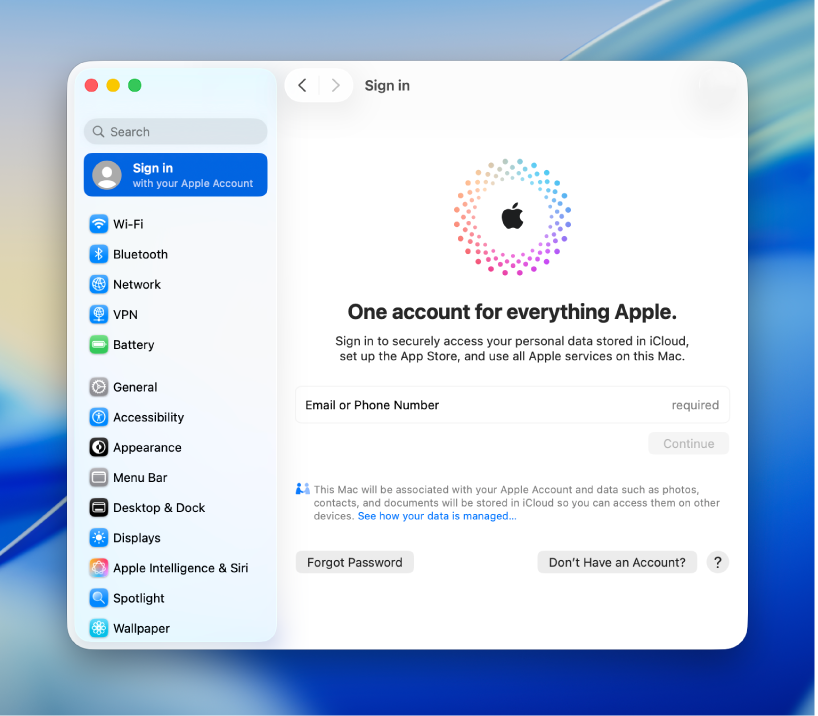
Раздел входа в Аккаунт Apple в Системных настройках Mac. Изображение: Apple.
Аккаунт Apple используется для доступа к сервисам Apple: iCloud, App Store, Apple Music, FaceTime и другим возможностям.
Если войти в один и тот же Аккаунт Apple на Mac, iPhone, iPad и других устройствах, поддерживаемые данные, приложения и контент смогут синхронизироваться между ними.
- Откройте Системные настройки.
- Нажмите «Войти» в верхней части бокового меню.
- Введите адрес электронной почты или номер телефона Аккаунта Apple.
- Следуйте инструкциям на экране.
Настройте Рабочий стол под себя
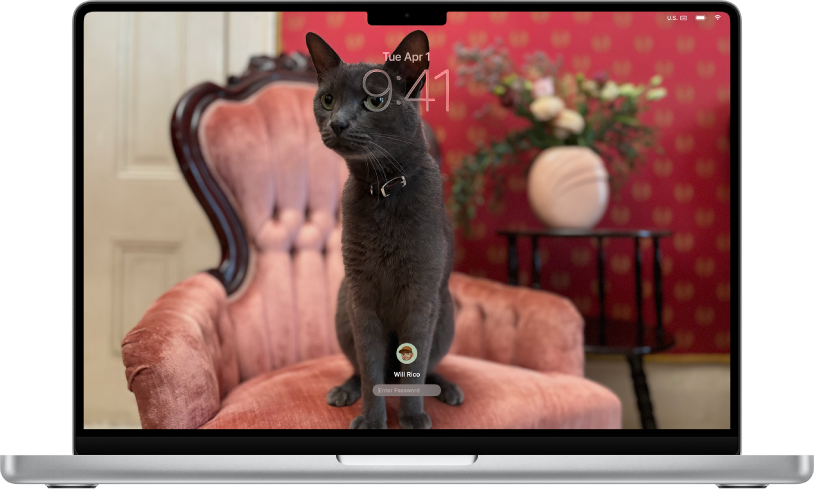
В качестве оформления Mac можно использовать фотографии, изображения Apple и динамические обои. Изображение: Apple.
После первоначальной настройки можно изменить оформление Mac. В качестве обоев можно использовать встроенные изображения Apple, собственную фотографию или динамические варианты.
Некоторые аэрозаставки могут использоваться одновременно как обои Рабочего стола и заставка.
Познакомьтесь с Пунктом управления
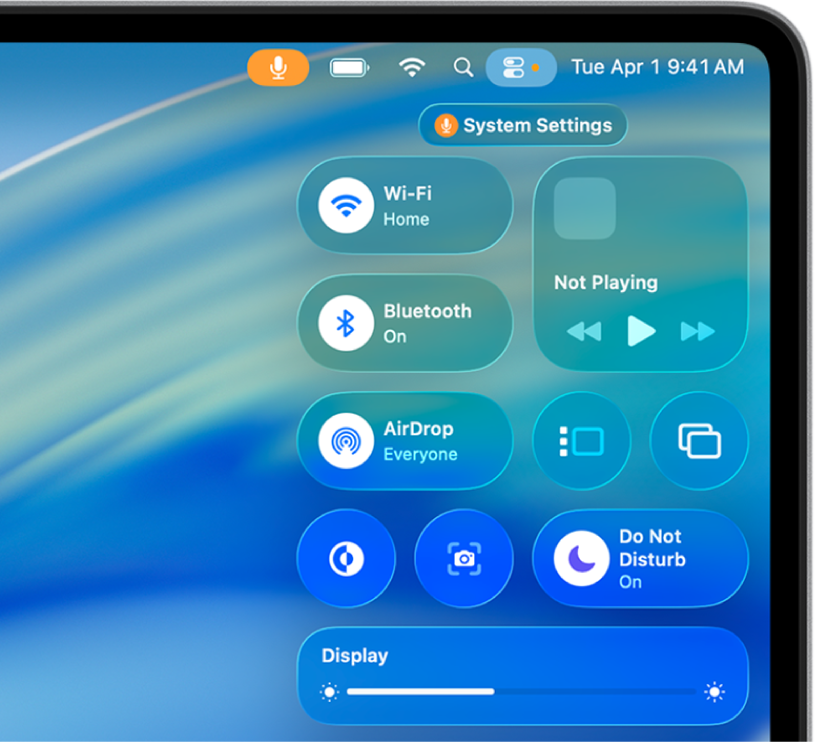
Пункт управления macOS дает быстрый доступ к Wi-Fi, Bluetooth, AirDrop, фокусированию и другим настройкам. Изображение: Apple.
В правой части строки меню находится Пункт управления. Через него можно быстро менять часто используемые параметры, не открывая каждый раз Системные настройки.
Нажмите значок
 в строке меню.
В macOS Tahoe набор и расположение элементов можно изменить через кнопку «Изменить настройки».
Найдите нужные приложения
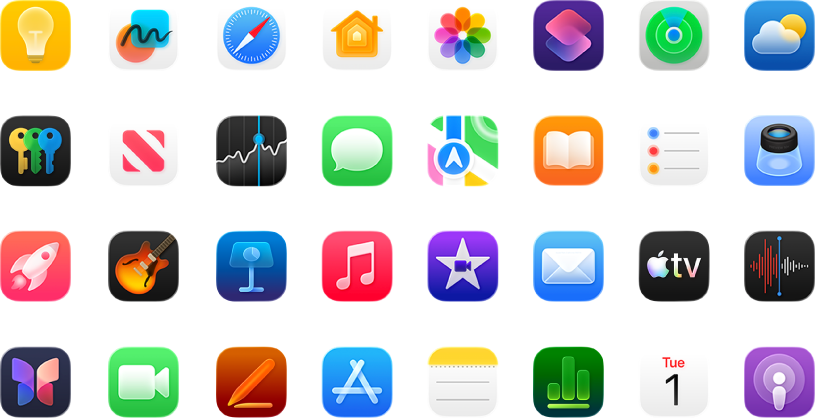
macOS уже включает множество приложений для работы, общения, фото, музыки и других задач. Изображение: Apple.
На новом Mac уже установлены приложения, необходимые для многих повседневных задач.
Чтобы посмотреть программы, нажмите значок «Приложения» в Dock. Также практически любое приложение можно быстро найти через Spotlight.
Начните работу в интернете с Safari
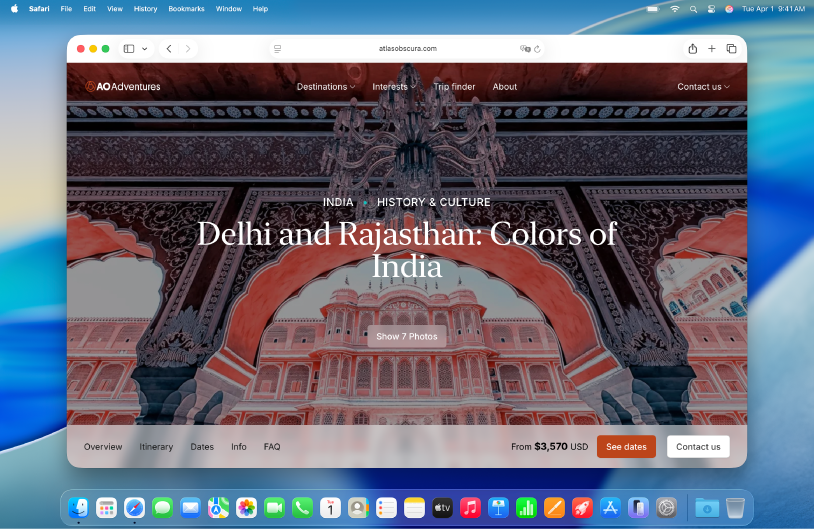
Safari — встроенный браузер macOS для просмотра сайтов и поиска информации. Изображение: Apple.
Safari уже установлен на Mac, поэтому дополнительная установка браузера для начала работы в интернете не требуется.
В поле смарт-поиска Safari можно вводить как обычные поисковые запросы, так и непосредственно адрес сайта.
Что изучить дальше
После знакомства с основными возможностями Mac можно перейти к функциям, которые особенно полезны новым пользователям и владельцам других устройств Apple.
Finder вместо Проводника, клавиша Command, правый клик, Spotlight и привычные сочетания клавиш.
Экосистема Apple Использование НепрерывностиAirDrop, Handoff, камера iPhone, iPad как второй дисплей и совместная работа устройств Apple.
Для начала достаточно настроить Аккаунт Apple, разобраться с Dock и Пунктом управления, научиться находить приложения и познакомиться с Safari. Остальные функции можно осваивать постепенно.
Материал подготовлен на основе Руководства пользователя Mac от Apple для macOS Tahoe 26. Все иллюстрации и системные значки взяты из оригинальной статьи Apple.
