


Пункт управления на Mac: как пользоваться и настроить
Пункт управления дает быстрый доступ к основным настройкам Mac: Wi-Fi, Bluetooth, AirDrop, звуку, фокусированию и другим функциям. Разбираемся, как открыть Пункт управления, изменить параметры, добавить нужные элементы и что означают индикаторы конфиденциальности.
Что такое Пункт управления на Mac
Пункт управления находится в правой части строки меню macOS и позволяет быстро менять часто используемые настройки, не открывая каждый раз Системные настройки.
Через него можно получить быстрый доступ, например, к:
- Wi-Fi.
- Bluetooth.
- AirDrop.
- фокусированию.
- громкости.
- яркости дисплея.
- повтору экрана.
- текущему воспроизведению.
Набор элементов можно менять: добавлять нужные функции, удалять ненужные и переставлять их в удобном порядке.
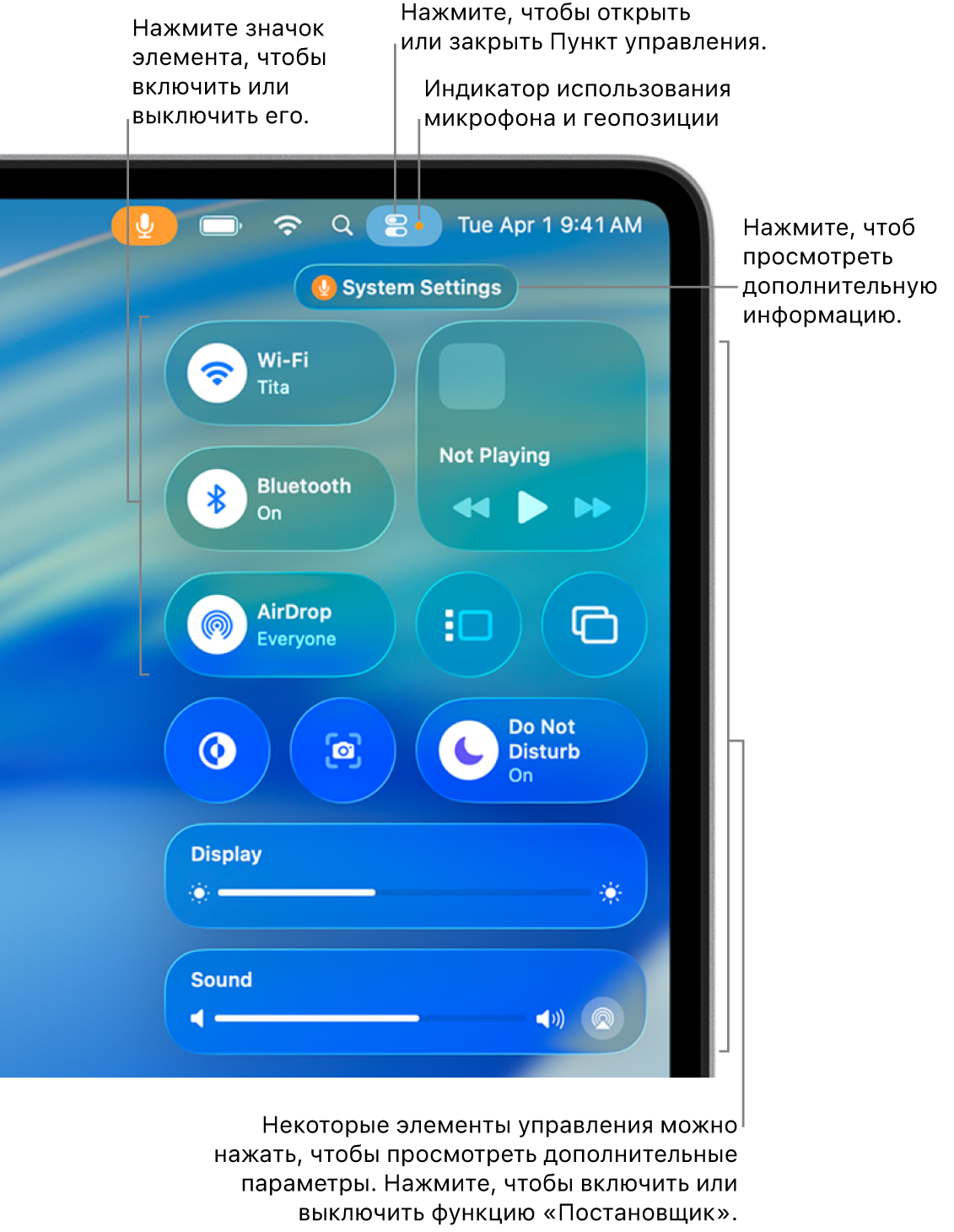
Пункт управления в правой верхней части экрана Mac. На иллюстрации показаны Wi-Fi, Bluetooth, AirDrop, фокусирование, яркость, звук и другие элементы. Изображение: Apple.
Что означают цветные точки возле Пункта управления
macOS показывает индикаторы конфиденциальности, когда приложения используют микрофон, камеру, системный звук или геопозицию Mac.


Если одновременно используются несколько функций, macOS показывает один индикатор. Например, когда одновременно работают камера и микрофон, отображается зеленая точка камеры.
При открытии Пункта управления в верхней части окна может появиться информация о том, какие приложения используют камеру, микрофон, геопозицию или системное аудио.
Нажав на этот блок, можно открыть дополнительную информацию о конфиденциальности. Такая возможность доступна в macOS 13.3 и более новых версиях.
Как открыть и использовать Пункт управления
-
В правой части строки меню Mac нажмите значок
 Пункта управления.
- Выберите нужную функцию или настройку.
Способ взаимодействия зависит от конкретного элемента.
Например, перетаскивайте бегунок «Звук», чтобы увеличить или уменьшить громкость.
Некоторые функции, например AirDrop или Bluetooth, можно быстро включать и выключать нажатием.
Нажмите сам элемент или стрелку, чтобы увидеть дополнительные настройки.
Например, в разделе «Фокусирование» можно выбрать нужный режим или отключить его.
Для элементов с дополнительными настройками
Apple использует стрелку
 .
Например, через «Повтор экрана» можно выбрать дисплей,
на который будет передаваться изображение.
.
Например, через «Повтор экрана» можно выбрать дисплей,
на который будет передаваться изображение.
Как добавить часто используемую функцию в строку меню
Если какой-либо параметр нужен постоянно, его необязательно каждый раз искать внутри Пункта управления. Копию элемента можно разместить непосредственно в строке меню.
Также элементы Пункта управления можно перетягивать непосредственно в строку меню.
Как настроить Пункт управления
В macOS Tahoe 26 расположение и набор элементов Пункта управления можно изменять.
- Нажмите значок Пункта управления в правой части строки меню.
- Нажмите «Изменить настройки».
- Настройте элементы так, как вам удобно.
- После завершения нажмите «Готово».
Что можно изменить
- Добавить объект — перетащите его в нужное место Пункта управления.
- Удалить объект — перетащите его за пределы Пункта управления.
- Изменить порядок — перетаскивайте уже добавленные элементы.
- Отфильтровать список — выберите категорию в боковом меню.
- Изменить размер элемента — удерживая Control, нажмите объект и выберите другой доступный размер.
Например, Apple предлагает добавить в Пункт управления команды универсального доступа, состояние аккумулятора или быстрое переключение пользователей.
Что важно запомнить
- Пункт управления находится в правой части строки меню.
- Он дает быстрый доступ к Wi-Fi, Bluetooth, AirDrop, звуку, фокусированию и другим функциям.
- Цветные точки показывают использование камеры, микрофона или системного аудио.
- Стрелка-индикатор сообщает об использовании геопозиции.
- Часто используемые элементы можно добавить непосредственно в строку меню.
- Набор, расположение и размер элементов Пункта управления можно менять.
Материал подготовлен на основе Руководства пользователя Mac от Apple для macOS Tahoe 26. Иллюстрации и системные значки взяты из оригинального руководства Apple.
