


Как пользоваться Safari на Mac: начало работы с браузером
Safari — встроенный браузер macOS. С его помощью можно открывать сайты, искать информацию в интернете, сохранять любимые страницы в закладки и настроить домашнюю страницу. Разбираемся с основными возможностями, которые пригодятся сразу после первого запуска Safari.

Дополнительно устанавливать браузер не требуется: откройте Safari на Mac и можно сразу переходить к сайтам или искать информацию.
Как искать информацию в Safari
В верхней части окна Safari находится поле смарт-поиска. Оно одновременно используется и для поисковых запросов, и для ввода адресов сайтов.
- Нажмите на поле смарт-поиска в верхней части окна Safari.
- Введите то, что хотите найти.
- Safari покажет подходящие предложения. Выберите нужный вариант или выполните поиск по введенному запросу.
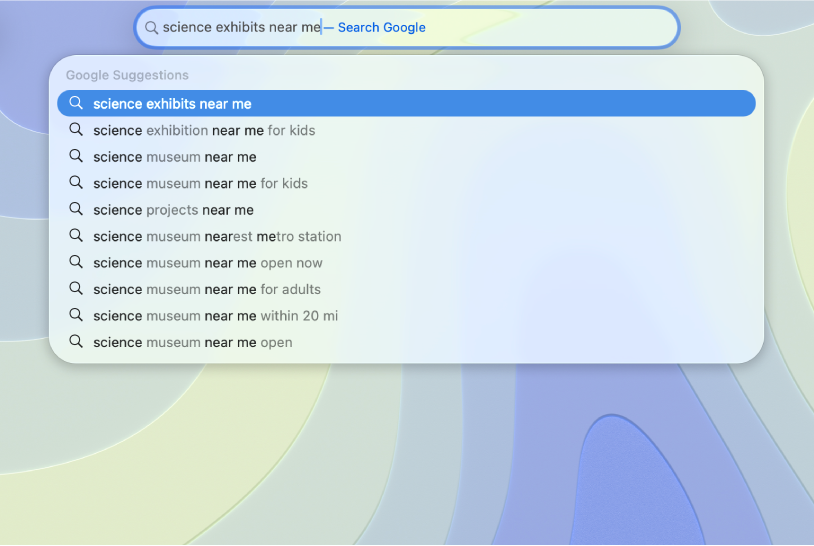
Поле смарт-поиска Safari позволяет вводить поисковые запросы и выбирать подходящие предложения. Изображение: Apple.
Отдельной строки для поиска и отдельного поля для адреса сайта в Safari не требуется — обе задачи выполняет поле смарт-поиска.
Как перейти на нужный сайт
Поле смарт-поиска можно использовать не только для поиска информации, но и для прямого перехода на сайт.
- Нажмите на поле смарт-поиска.
- Введите название сайта или его веб-адрес.
- Выберите сайт из предложений или нажмите Return, чтобы открыть введенный адрес.

Открытая веб-страница в Safari на Mac. Изображение: Apple.
Введите URL сайта непосредственно в поле смарт-поиска.
Введите название компании, сервиса или интересующей темы и воспользуйтесь поиском.
Как выбрать домашнюю страницу Safari
Если есть сайт, который вы открываете особенно часто, его можно назначить домашней страницей Safari.
Затем эту страницу можно использовать при открытии новых окон браузера в соответствии с выбранными настройками Safari.
- Откройте Safari.
- В строке меню выберите Safari → Настройки.
- Перейдите в раздел «Основные».
- В поле домашней страницы введите адрес нужного сайта.
- Если нужная страница уже открыта, можно воспользоваться кнопкой «Текущая страница».
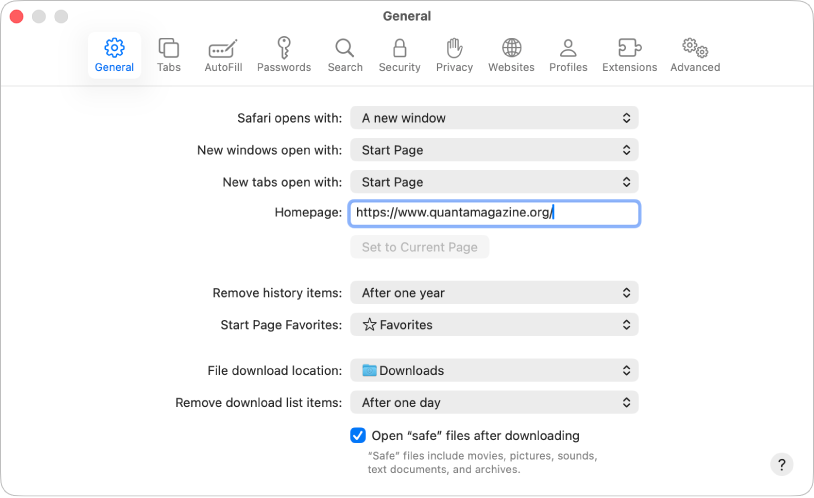
Основные настройки Safari и поле для выбора домашней страницы. Изображение: Apple.
Как сохранить сайт в закладки
Если вы нашли полезную страницу и хотите быстро вернуться к ней позже, добавьте ее в закладки Safari.
- Откройте страницу, которую хотите сохранить.
-
Нажмите кнопку
 «Поделиться»
на панели инструментов.
«Поделиться»
на панели инструментов.
- Выберите «Добавить закладку».
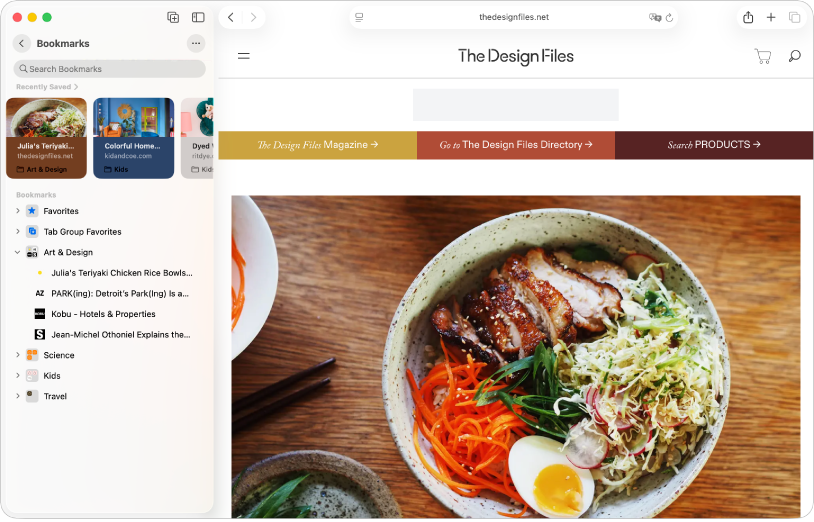
Закладки Safari отображаются в боковом меню и помогают быстро возвращаться к сохраненным сайтам. Изображение: Apple.
Как открыть сохраненную закладку
Нажмите кнопку
 «Боковое меню»
на панели инструментов Safari, а затем откройте раздел
«Закладки».
«Боковое меню»
на панели инструментов Safari, а затем откройте раздел
«Закладки».
В них удобно сохранять сайты, которыми вы пользуетесь регулярно: интернет-магазины, рабочие сервисы, статьи, инструкции, личные кабинеты и другие полезные страницы.
Что важно запомнить
Safari на Mac: четыре основных действия
- Вводите поисковые запросы в поле смарт-поиска.
- В это же поле можно вводить название или адрес сайта.
- Часто используемый сайт можно назначить домашней страницей.
- Нужные сайты удобно сохранять в закладки.
Этого достаточно, чтобы начать пользоваться Safari. По мере необходимости можно освоить вкладки, список для чтения, профили, расширения, настройки конфиденциальности и другие возможности браузера.
Материал подготовлен на основе Руководства пользователя Safari от Apple . Скриншоты и значки в статье взяты из оригинального руководства Apple.
