


Переход с Windows на Mac: что нужно знать в первую очередь
Переходите с Windows на Mac? Большинство привычных задач выполняются и в macOS, но некоторые элементы системы называются и работают немного иначе. Разбираемся с Рабочим столом, Dock, клавиатурой, снимками экрана, правым кликом, Spotlight и Finder.
Рабочий стол, строка меню и Dock
После входа в macOS вы увидите знакомую концепцию Рабочего стола, но расположение основных элементов отличается от Windows.
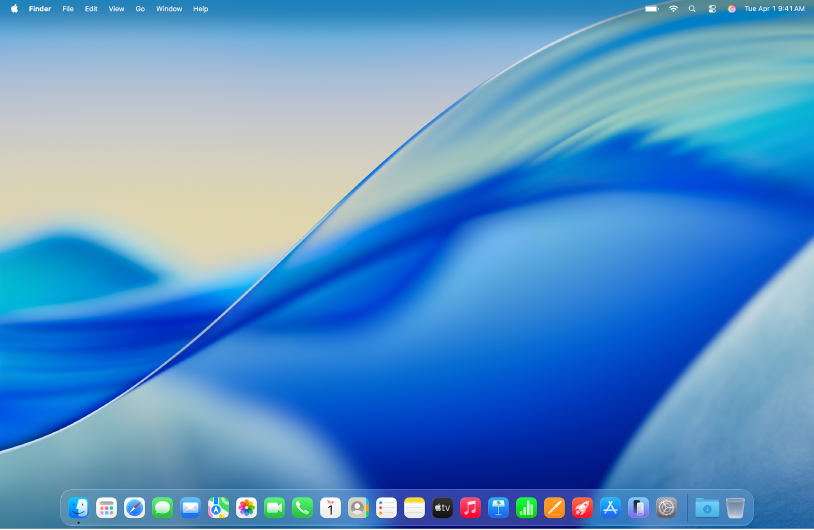
В верхней части экрана расположена строка меню, внизу — Dock, а между ними находится Рабочий стол. Изображение: Apple.
Содержит запущенные и закрепленные приложения, кнопку «Пуск» и системные элементы.
Dock обеспечивает быстрый доступ к приложениям, а команды активного приложения находятся в строке меню сверху.
В левом верхнем углу строки меню находится меню Apple
 .
Через него можно открыть Системные настройки,
перезагрузить или выключить Mac и получить доступ
к другим системным командам.
.
Через него можно открыть Системные настройки,
перезагрузить или выключить Mac и получить доступ
к другим системным командам.
Добавьте туда приложения, которыми пользуетесь чаще всего, чтобы запускать их одним нажатием.
Клавиатура Mac и привычные сочетания клавиш
Одно из главных отличий после Windows — использование клавиши Command. Во многих привычных сочетаниях она выполняет ту роль, которую в Windows выполняет Ctrl.
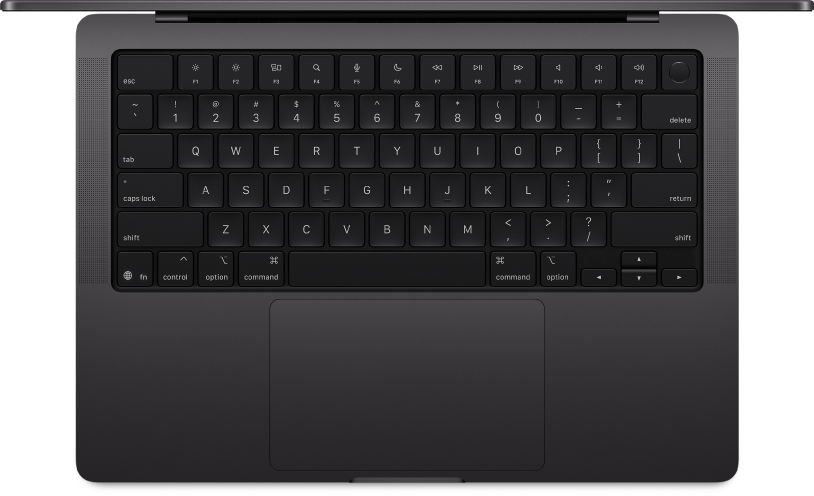
В сочетаниях клавиш macOS часто используются Command, Option и Control. Изображение: Apple.
Windows: Ctrl + C
Mac: Command + C
Windows: Ctrl + V
Mac: Command + V
Windows: Ctrl + A
Mac: Command + A
Windows: Ctrl + Z
Mac: Command + Z
Сочетания клавиш также позволяют быстро печатать документы, завершать работу приложений и выполнять другие действия без использования мыши или трекпада.
Как сделать снимок или запись экрана на Mac
В Windows для снимков экрана можно использовать «Ножницы», а в macOS есть встроенная панель создания снимков и записей экрана.
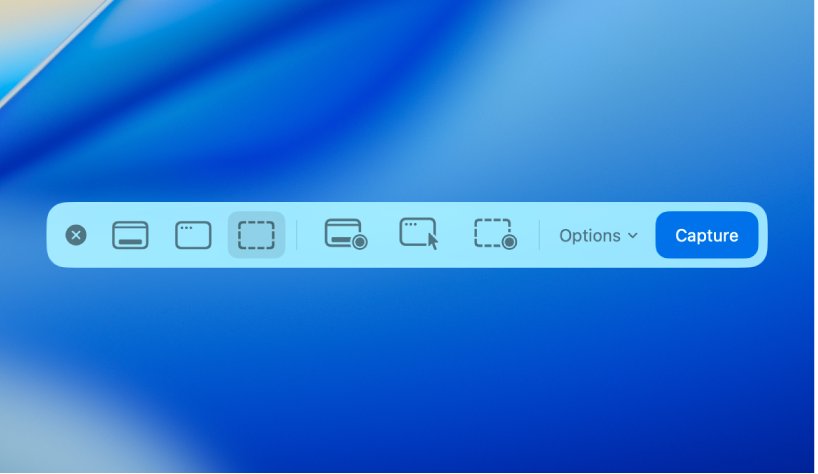
Панель macOS позволяет сделать снимок всего экрана, отдельного окна или выбранной области, а также записать видео с экрана. Изображение: Apple.
В меню «Параметры» можно выбрать место сохранения снимка или установить таймер.
Как нажать правой кнопкой мыши на Mac
Аналог правого клика в macOS называется вспомогательным нажатием или нажатием с удерживанием клавиши Control.
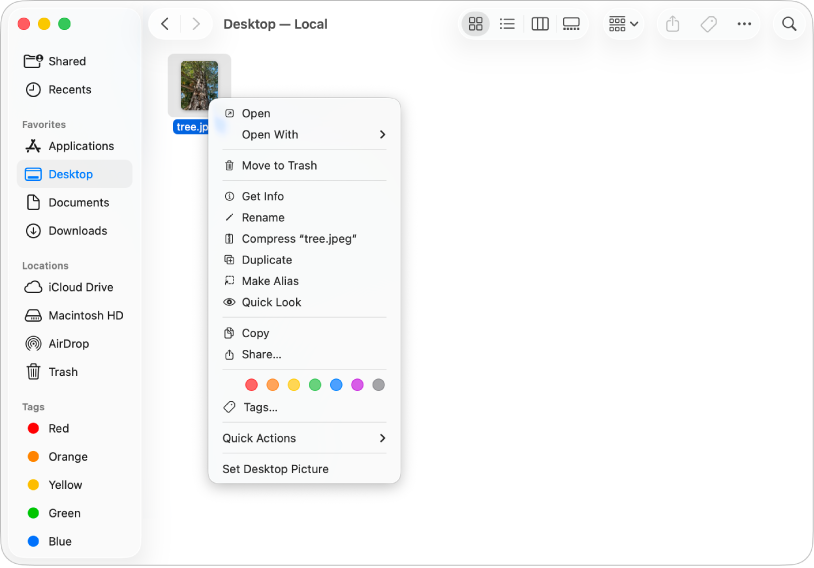
Контекстное меню файла в Finder. Изображение: Apple.
Универсальный способ: удерживайте Control и нажмите объект.
Также вспомогательное нажатие можно настроить для мыши или трекпада в Системных настройках.
В параметрах трекпада можно выбрать удобный способ вспомогательного нажатия вместо постоянного использования клавиши Control.
Spotlight — быстрый поиск вместо меню «Пуск»
Spotlight позволяет быстро искать приложения, файлы и другую информацию на Mac.
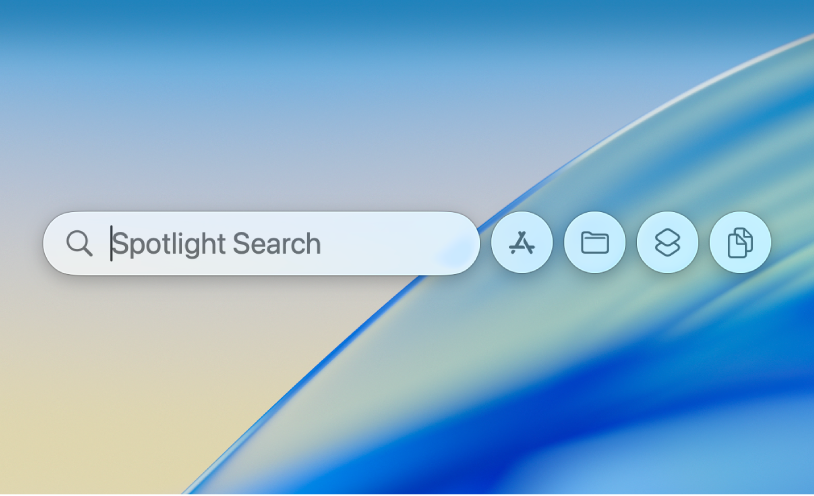
Поиск Spotlight в macOS. Изображение: Apple.
После этого можно ввести:
- название приложения;
- название нужного файла;
- объект, который нужно найти на фотографии;
- математическое выражение;
- запрос для поиска в интернете.
Finder — аналог Проводника Windows
Для просмотра и организации файлов в macOS используется приложение Finder.
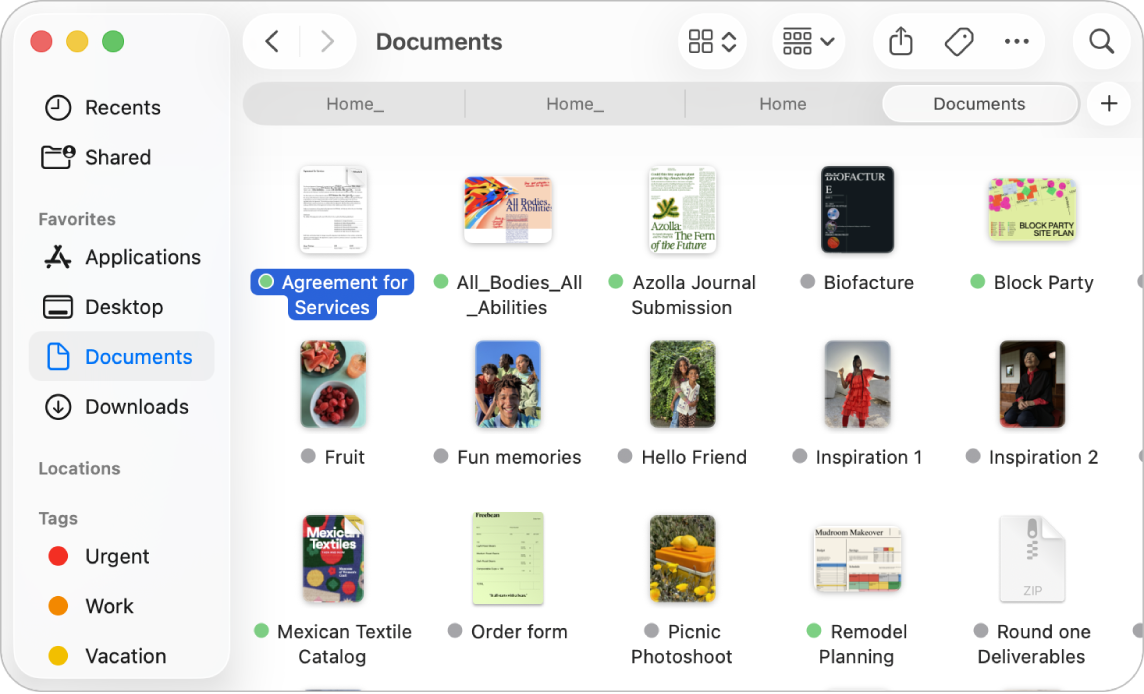
Finder позволяет работать с документами, папками, расположениями и тегами. Изображение: Apple.
Используется для просмотра дисков, папок и файлов.
Используется для просмотра, организации и доступа практически ко всем объектам на Mac.
В Finder можно:
- перемещать файлы между папками;
- создавать и организовывать папки;
- отмечать объекты цветными тегами;
- добавлять часто используемые папки в боковое меню;
- работать с iCloud Drive и подключенными накопителями.
Как перенести файлы с Windows на Mac
Если новый Mac должен заменить Windows-компьютер, Apple предлагает использовать Ассистент миграции.
С его помощью можно перенести с ПК на Mac документы, фотографии и учетные записи электронной почты.
Ассистент миграции предназначен именно для переноса информации со старого компьютера на новый Mac.
Что делают функциональные клавиши
Верхний ряд клавиатуры Mac используется для быстрого изменения системных параметров.
Например, функциональными клавишами можно:
- изменить яркость экрана;
- изменить громкость;
- управлять воспроизведением;
- включать некоторые системные функции.
Чтобы использовать эти кнопки именно как стандартные клавиши F1–F12, нажмите одновременно клавишу Fn или клавишу с изображением глобуса.
Как настроить Mac под себя
Большая часть персонализации находится в приложении «Системные настройки».
Можно выбрать светлый или темный вариант интерфейса.
Настройте изображение Рабочего стола и заставку Mac.
В macOS Tahoe можно менять оформление значков и виджетов.
Что запомнить после перехода с Windows
Короткая шпаргалка
- Вместо Проводника используйте Finder.
- Для большинства привычных сочетаний вместо Ctrl используется Command.
- Command + пробел открывает Spotlight.
- Command + Shift + 5 открывает инструменты снимка и записи экрана.
- Правый клик можно выполнить через Control + нажатие или настроить вспомогательное нажатие.
- Часто используемые приложения находятся в Dock.
- Большинство параметров системы находятся в Системных настройках.
После знакомства с этими элементами большинство повседневных задач на Mac становится привычным. Дальше можно постепенно осваивать жесты трекпада, iCloud, функции непрерывности и другие возможности экосистемы Apple.
Материал подготовлен на основе Руководства пользователя Mac от Apple для macOS Tahoe 26. Все скриншоты и системные значки взяты из оригинальной статьи Apple.
