


Как изменить обои на Mac и установить свою фотографию
Рабочий стол Mac можно оформить встроенными обоями Apple, динамическими изображениями, аэрозаставками, своей фотографией или любым подходящим изображением. Рассказываем, где находятся настройки обоев в macOS и как изменить фон Рабочего стола.
Как выбрать встроенные обои на Mac
Все основные параметры оформления Рабочего стола находятся в Системных настройках macOS.
-
Откройте приложение
 «Системные настройки».
-
В боковом меню выберите
 «Обои».
Возможно, для этого потребуется прокрутить боковое меню вниз.
- Выберите изображение в одной из доступных категорий.
- При необходимости настройте дополнительные параметры выбранных обоев.
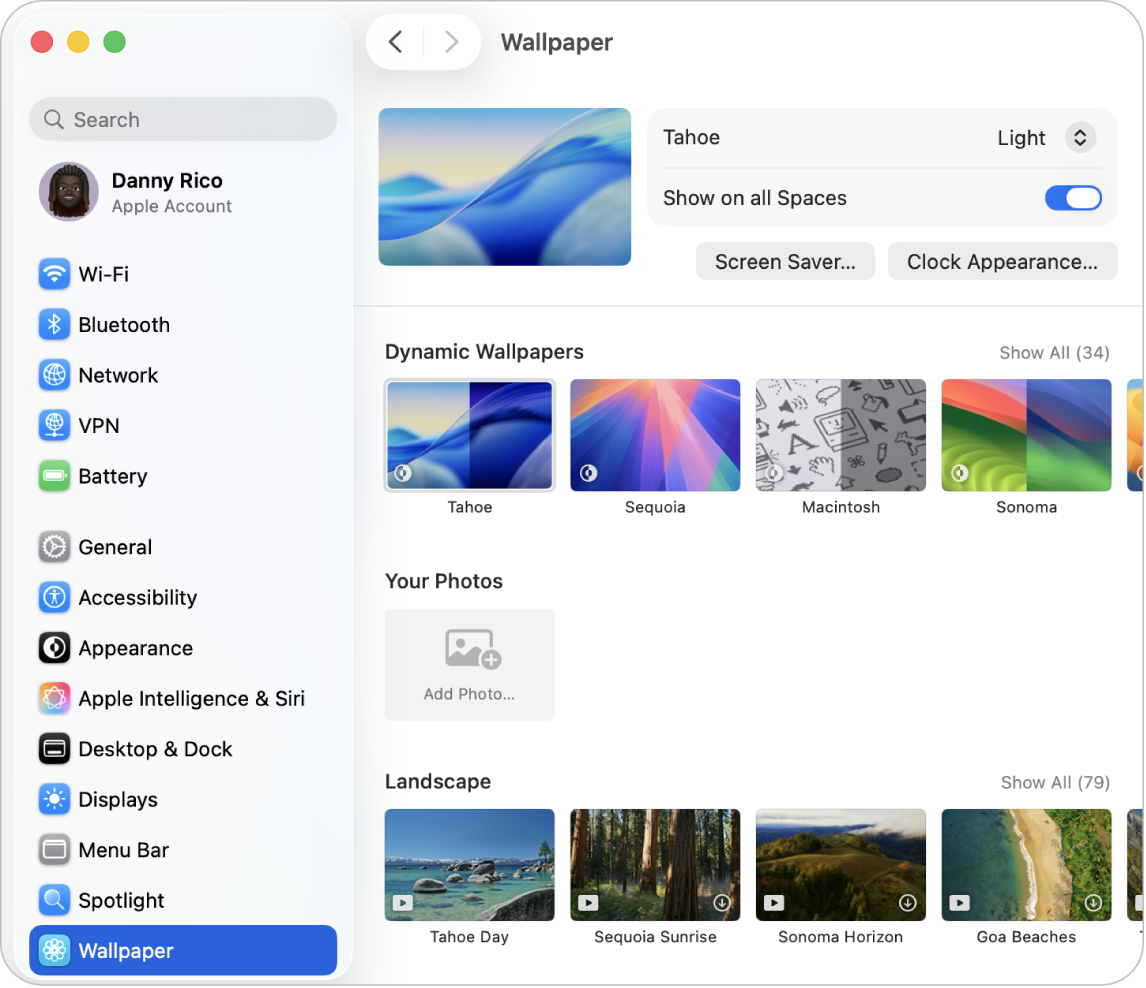
Раздел «Обои» в Системных настройках macOS Tahoe. На изображении выбраны динамические обои Tahoe. Изображение: Apple.
Какие обои доступны в macOS
В macOS можно выбирать не только обычные статичные изображения. Apple предлагает несколько вариантов оформления Рабочего стола.
Изображение становится светлее или темнее в зависимости от текущей геопозиции.
В качестве фона можно использовать одну фотографию, файл изображения или набор фотографий.
Пейзажи, города, подводные сцены и виды Земли, которые приходят в движение при блокировке или разблокировке Mac.
macOS может автоматически менять статичные изображения через выбранный интервал времени.
Готовые статичные картинки Apple, которые можно использовать в качестве фона.
Вместо изображения можно установить на Рабочий стол однотонный фон.
Какие параметры можно изменить
Набор доступных настроек зависит от выбранного типа обоев. Параметры отображаются в верхней части раздела «Обои».
Например, macOS позволяет:
- использовать замедленную аэрозаставку в качестве заставки;
- выбрать периодичность смены аэрозаставок;
- выбрать светлый или темный вариант динамических обоев.
Как поставить свою фотографию на обои Mac
В качестве фона Рабочего стола можно использовать собственные фотографии и изображения.
- Откройте Системные настройки.
- Перейдите в раздел «Обои».
- Прокрутите страницу до блока «Ваши фото» и нажмите «Добавить фото».
- Выберите, откуда нужно добавить изображение.
Из приложения «Фото»
Нажмите «Выбрать из Фото», затем выберите нужную фотографию из своей медиатеки.
Из файла на Mac
Выберите «Выбрать файл», найдите изображение и нажмите «Открыть».
Файл изображения можно перетянуть с Рабочего стола или из папки на миниатюру в верхней части раздела «Обои».
Из папки Finder
Нажмите «Выбрать папку», выберите папку в Finder и нажмите «Открыть».
Из альбома приложения «Фото»
В разделе «Наборы фото» можно выбрать целый альбом или папку из медиатеки «Фото».
Как установить обои без открытия Системных настроек
Для собственной картинки необязательно сначала открывать раздел «Обои». В macOS есть несколько более быстрых способов.
Нажмите изображение на веб-странице, удерживая клавишу Control, и выберите «Использовать изображение как обои Рабочего стола».
 Из Finder
Нажмите файл изображения, удерживая Control, затем выберите «Установить картинку Рабочего стола».
 Из приложения «Фото»
Выберите фотографию, нажмите кнопку «Поделиться», затем выберите «Установить обои».
В приложении «Фото» Apple использует кнопку
 «Поделиться»,
после чего в меню можно выбрать установку изображения
в качестве обоев.
«Поделиться»,
после чего в меню можно выбрать установку изображения
в качестве обоев.
Как удалить пользовательские обои
- Откройте Системные настройки.
- Выберите «Обои» в боковом меню.
- Найдите добавленную фотографию, папку или альбом.
-
Наведите на объект указатель мыши
и нажмите кнопку
 «Удалить».
Если фотография сейчас используется в качестве обоев, удалить ее из раздела «Ваши фото» не получится. Сначала выберите другое изображение.
Что важно запомнить
- Обои меняются через «Системные настройки» → «Обои».
- Можно использовать изображения Apple или собственные фотографии.
- Динамические обои меняются в зависимости от времени и геопозиции.
- Аэрозаставки могут одновременно использоваться как обои и заставка.
- Свое изображение можно добавить из Фото, Finder или обычного файла.
- Изображение из Safari или Finder можно установить без открытия настроек обоев.
Материал подготовлен на основе Руководства пользователя Mac от Apple для macOS Tahoe 26. Скриншот и системные значки взяты из оригинальной статьи Apple.
