


Как сделать резервную копию Mac с помощью Time Machine
Time Machine — встроенная система резервного копирования macOS. Подключите внешний накопитель один раз, и Mac сможет автоматически сохранять ваши документы, фотографии, приложения, музыку, почту и другие данные. Рассказываем, как выбрать диск, настроить Time Machine и проверить резервную копию.
Что такое Time Machine
Time Machine — встроенная в macOS функция, которая создает резервные копии файлов Mac на внешний накопитель.
В копию могут входить:
- приложения;
- фотографии и видео;
- музыка;
- электронная почта;
- документы;
- другие пользовательские файлы.
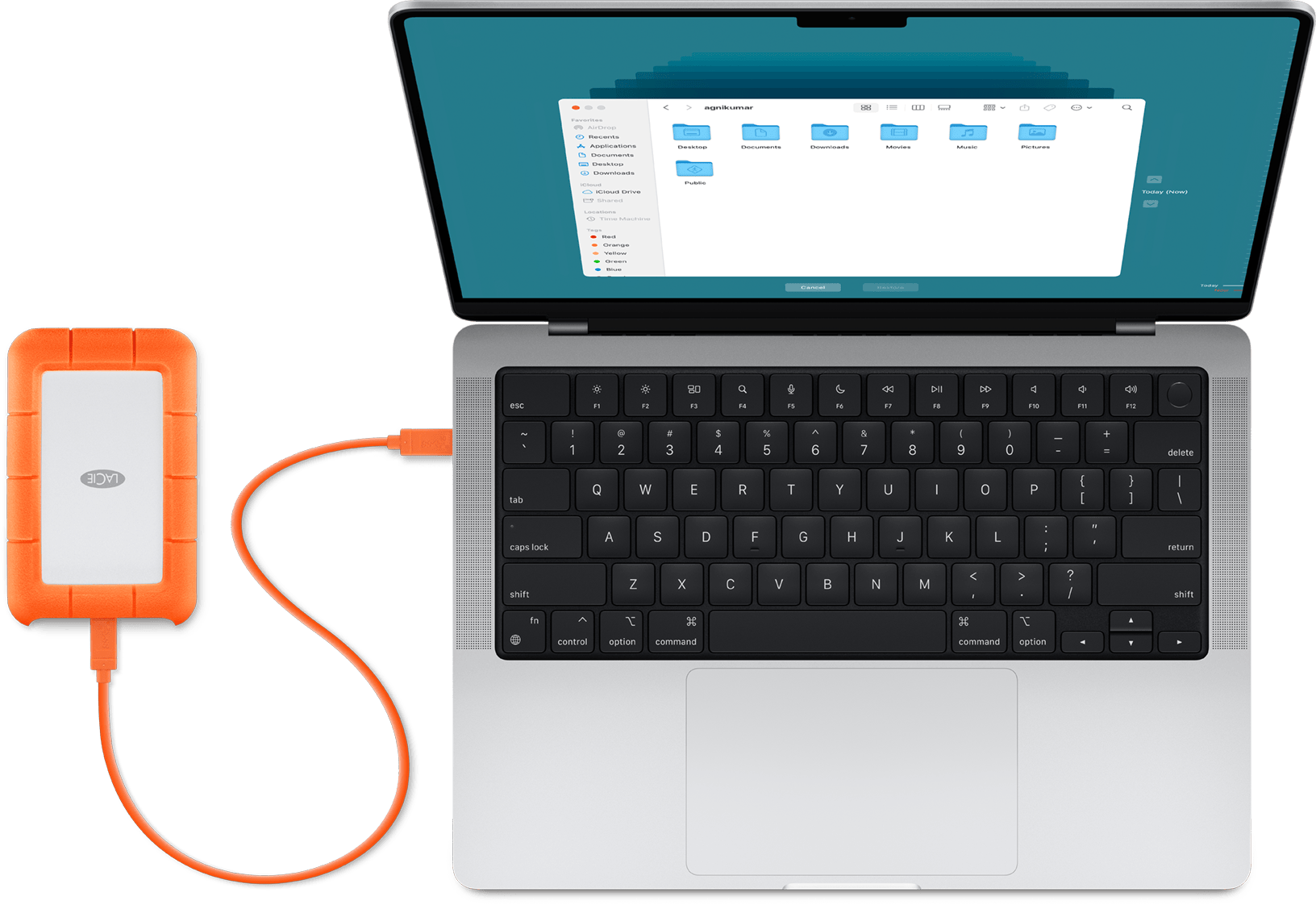
Для резервного копирования Time Machine можно использовать внешний USB- или Thunderbolt-накопитель. Изображение: Apple.
Какой накопитель нужен для Time Machine
Apple рекомендует использовать внешний накопитель, емкость которого как минимум примерно в два раза больше хранилища Mac.
Желательно использовать резервный накопитель от 512 ГБ.
Оптимально рассматривать внешний диск емкостью от 1 ТБ.
Apple приводит в качестве ориентира накопитель минимум на 2 ТБ.
Чем больше резервный диск, тем больше истории Time Machine сможет хранить.
Можно использовать внешний накопитель, подключаемый по USB или Thunderbolt. Это может быть HDD или SSD — главное, чтобы Mac мог подключить его и объем соответствовал вашим данным.
Как настроить Time Machine на Mac
В macOS Ventura 13 и более новых версиях настройка выполняется через Системные настройки.
-
Подключите внешний накопитель к Mac.
Используйте подходящий USB-, USB-C- или Thunderbolt-порт либо совместимый адаптер.
-
Откройте Системные настройки.
Нажмите меню Apple в левом верхнем углу экрана и выберите «Системные настройки».
- Перейдите в «Основные» → «Time Machine».
-
Нажмите «Добавить резервный диск».
Также может отображаться кнопка с символом «+».
-
Выберите подключенный накопитель.
Затем нажмите «Настроить диск».
Mac может предложить отформатировать диск
Если файловая система накопителя не подходит для Time Machine, macOS может предложить его форматирование.
Шифрование резервной копии
При настройке можно включить шифрование, чтобы защитить резервную копию от несанкционированного доступа.
В этом случае потребуется создать пароль.
Как создать резервную копию прямо сейчас
После настройки Time Machine Mac начнет использовать выбранный накопитель для резервного копирования автоматически.
Если копию нужно создать немедленно,
откройте меню Time Machine
 в строке меню
и выберите
«Создать резервную копию сейчас».
в строке меню
и выберите
«Создать резервную копию сейчас».
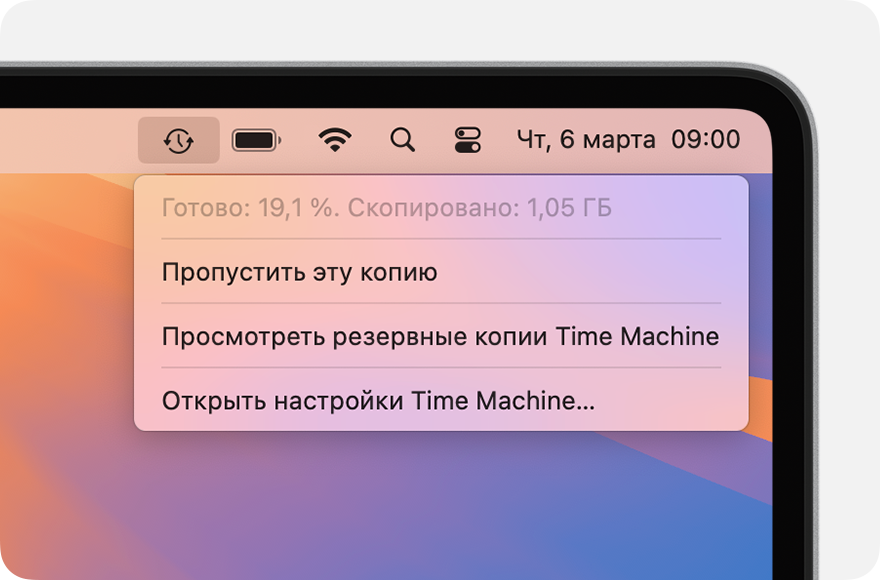
Во время резервного копирования меню Time Machine показывает ход выполнения и объем скопированных данных. Изображение: Apple.
Через это же меню можно:
- проверить процесс резервного копирования;
- пропустить текущую копию;
- посмотреть резервные копии Time Machine;
- открыть настройки Time Machine.

После завершения Time Machine показывает дату и время последней резервной копии. Изображение: Apple.
Его отображение можно включить в настройках строки меню и Пункта управления macOS.
Как часто Time Machine создает резервные копии
По умолчанию Time Machine автоматически сохраняет несколько уровней истории.
Сохраняются почасовые резервные копии за последние сутки.
Time Machine хранит ежедневные копии за последний месяц.
Более старые данные сохраняются в виде еженедельных копий.
Самые старые копии удаляются, когда резервный диск заполняется.
В macOS Ventura 13 и более новых версиях периодичность можно изменить:
Time Machine → Открыть настройки Time Machine → Параметры → Частота резервного копирования.
Почему первая копия создается долго
Первая резервная копия может занять значительно больше времени, потому что Time Machine необходимо сохранить большой объем данных.
При этом Mac можно продолжать использовать.
Нужно ли держать накопитель постоянно подключенным
Нет. Если отключить резервный диск, Time Machine возобновит обычный график, когда накопитель снова будет подключен к Mac.
Но чем реже вы его подключаете, тем менее актуальной будет последняя резервная копия.
Что можно восстановить из Time Machine
Резервная копия полезна не только при полной потере данных.
Из Time Machine можно восстановить как отдельные файлы, так и весь набор данных.
- случайно удаленный документ;
- предыдущую версию файла;
- фотографии и другие пользовательские данные;
- информацию после замены или ремонта Mac;
- данные на другой компьютер Mac.
Актуальная резервная копия пригодится перед крупным обновлением системы, ремонтом компьютера или переносом данных на другой Mac.
Полезно владельцам Mac
Нужен накопитель для Time Machine?
В каталоге iCenter есть внешние SSD, жесткие диски и другие накопители. При выборе учитывайте объем внутреннего хранилища Mac: для Time Machine Apple рекомендует резервный диск примерно вдвое большей емкости.
Смотреть накопителиМатериал подготовлен на основе инструкции Apple «Резервное копирование данных компьютера Mac с помощью Time Machine» . Дата публикации исходной инструкции Apple: 9 июля 2026 года. Все системные изображения в статье взяты из оригинального материала Apple.