


Как создать автоматическое оглавление в Pages на Mac
Pages умеет автоматически создавать оглавление по заголовкам документа и обновлять его при изменении текста. Рассказываем, как правильно использовать стили абзацев, настроить структуру оглавления, вставить его на страницу и оформить номера страниц.
Как работает оглавление в Pages
Pages формирует оглавление на основе стилей абзацев, которые используются в документе.
Например, название главы можно оформить стилем «Заголовок», а подразделы — другими уровнями заголовков. После этого Pages сможет автоматически включить их в оглавление.
В оглавление попадает не просто крупный или жирный текст, а абзацы с выбранными стилями.
После изменения заголовков или структуры документа оглавление обновляется вместе с ними.
В боковом меню пункты оглавления являются ссылками: по ним можно быстро переходить к соответствующим страницам.
При экспорте в PDF или EPUB оглавление может использоваться совместимыми приложениями для навигации.
Если вы просто увеличили шрифт заголовка вручную, Pages не обязательно распознает его как элемент оглавления. Лучше использовать стили абзацев.
Как создать оглавление в Pages
Сначала подготовьте структуру документа, а затем включите боковое меню оглавления.
-
Примените стили абзацев к заголовкам.
Оформите названия глав, разделов и подразделов соответствующими стилями Pages.
-
Откройте меню «Вид».
Нажмите кнопку
 на панели инструментов.
-
Выберите «Оглавление».
Слева откроется отдельное боковое меню со структурой документа.
-
Нажмите «Редактировать».
Эта кнопка находится в верхней части бокового меню.
-
Выберите стили для оглавления.
Установите флажки напротив тех стилей абзацев, которые должны отображаться.
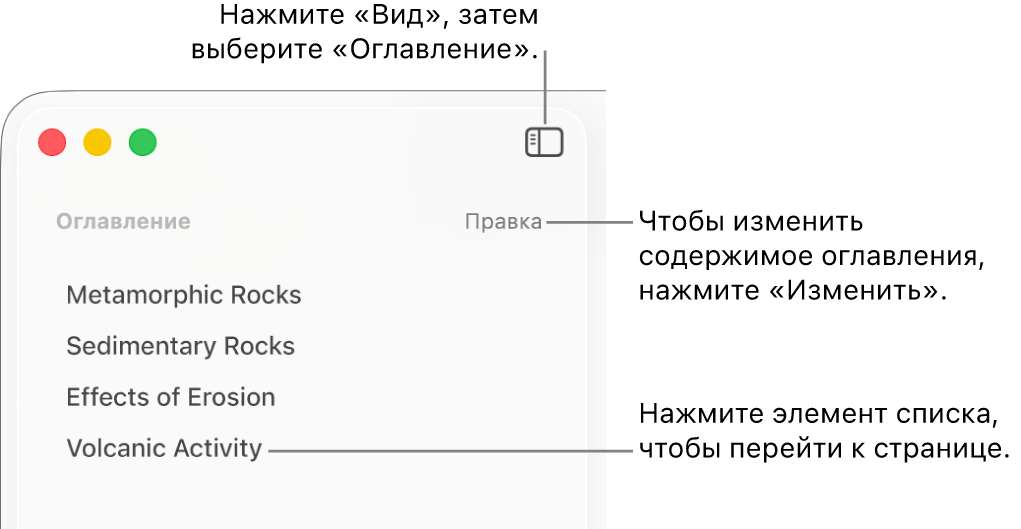
Оглавление отображается в левой части окна Pages. Кнопка «Редактировать» позволяет выбрать, какие стили заголовков использовать. Изображение: Apple.
Как изменить уровни оглавления
В режиме редактирования рядом с выбранными стилями доступны кнопки изменения отступов.
С их помощью можно визуально показать, какие элементы относятся к основным разделам, а какие — к подразделам.
Нажмите любой пункт, и Pages сразу перейдет к соответствующей странице. Это удобно при работе с инструкциями, отчетами, дипломами, книгами и другими большими документами.
Как вставить оглавление прямо в документ
В текстовом документе оглавление можно не только показывать в боковом меню, но и разместить непосредственно на одной из страниц.
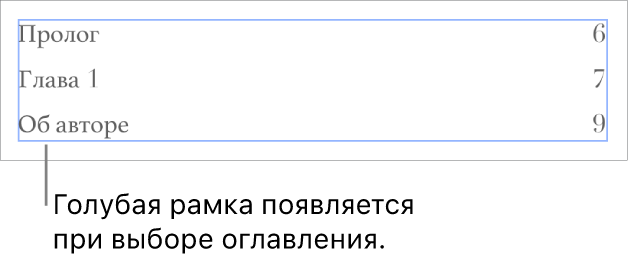
Вставленное оглавление может содержать заголовки и соответствующие номера страниц. Изображение: Apple.
- Примените нужные стили к заголовкам документа.
- Откройте «Вид» → «Оглавление».
- Нажмите «Редактировать» и выберите нужные стили.
- Поставьте курсор в том месте документа, где должно находиться оглавление.
- Нажмите «Вставить оглавление» в нижней части бокового меню.
Можно вставить не только оглавление всего документа
Pages позволяет выбирать, какая часть документа должна попасть в конкретное оглавление.
Используйте кнопку «Вставить оглавление» в боковом меню.
Выберите: «Вставка» → «Оглавление» → «Раздел».
Можно собрать пункты только от текущего места до следующего вставленного оглавления.
В большом текстовом документе можно использовать несколько автоматически обновляемых оглавлений.
Если команда «Оглавление» не отображается, Apple рекомендует убедиться, что открыто меню «Вставка» в строке меню macOS, а не кнопка вставки на панели инструментов Pages.
Как изменить оформление оглавления
Вставленное в документ оглавление можно оформлять почти как обычный текст: менять шрифт, размер, цвет и интервалы.
- Нажмите вставленное оглавление.
- Убедитесь, что вокруг него появился синий контур.
-
Откройте боковое меню
«Формат»
 .
.
- Перейдите на вкладку «Текст».
- Настройте нужный шрифт, размер и другие параметры.
Как добавить точки между заголовком и номером страницы
Такие точки называются выносными линиями. Их можно настроить отдельно для элементов оглавления.
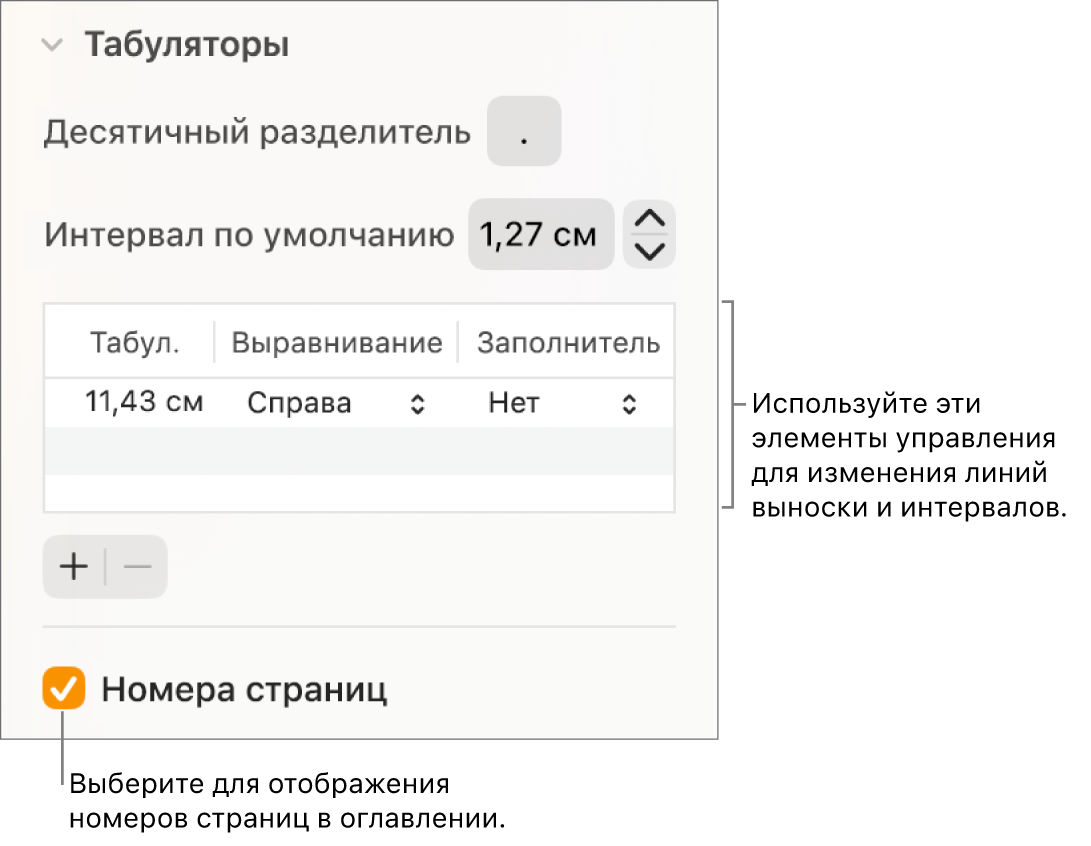
Раздел «Табуляторы» позволяет изменить положение номера страницы и стиль выносной линии. Изображение: Apple.
В таблице параметров можно изменить:
- стиль выносной линии;
- выравнивание;
- положение табулятора;
- расстояние между текстом и номером страницы;
- отображение номеров страниц.
Как отдельно настроить стили вставленного оглавления
По умолчанию стили, выбранные в боковом меню оглавления, используются и для оглавления, вставленного непосредственно в документ.
Но Pages позволяет отделить эти настройки.
- Нажмите оглавление в документе.
- Откройте боковое меню «Формат».
- Перейдите на вкладку «Оглавление».
- Нажмите «Настроить стили».
- Выберите стили абзацев, которые должны отображаться.
Что происходит с оглавлением при экспорте
При экспорте документа в PDF или EPUB оглавление включается в структуру файла.
Приложения для чтения, которые поддерживают такую навигацию, могут использовать оглавление для быстрого перехода между разделами документа.
Инструкции, учебные материалы, отчеты, электронные книги и другие большие документы становятся заметно удобнее, если правильно оформить заголовки и автоматически создать оглавление еще до экспорта.
Что важно запомнить
- Оглавление Pages создается на основе стилей абзацев.
- Оно автоматически обновляется при изменении документа.
- Пункты бокового оглавления работают как ссылки для навигации.
- Можно самостоятельно выбирать, какие стили заголовков включать.
- В текстовый документ можно вставить одно или несколько оглавлений.
- Для оглавления можно настроить шрифт, интервалы, номера страниц и выносные линии.
- При экспорте в PDF или EPUB оглавление может использоваться для навигации по документу.
Полезно для работы с Pages и Mac
Работайте с документами в Pages на Mac
Mac подходит для учебы, работы с большими документами, презентациями и таблицами. В каталоге iCenter представлены MacBook Neo, MacBook Air, MacBook Pro, iMac, Mac mini и Mac Studio.
Смотреть MacМатериал подготовлен на основе инструкции Apple «Создание оглавления в Pages на Mac» . Все изображения и системные значки интерфейса взяты из оригинального Руководства пользователя Pages для Mac.