


iPhone · iPad · Mac · Решение проблем
Не получается войти в своё устройство? Способ восстановления доступа зависит от того, какой пароль забыт. Для iPhone и iPad проверьте возможность использовать прежний код. На Mac начните с вариантов сброса пароля входа.
Восстановление iPhone или iPad через компьютер стирает данные. После него можно вернуть данные из ранее созданной резервной копии, если она есть. На Mac сначала попробуйте сброс пароля без стирания. Перед любым удалением данных проверьте резервные копии и доступ к Аккаунту Apple.
iPhone и iPad: что проверить до стирания.
В iOS 17, iPadOS 17 и новее прежний код может помочь в течение 72 часов после смены. На экране блокировки нажмите «Забыли код-пароль?», выберите ввод предыдущего кода и задайте новый. Этот способ позволяет обойтись без стирания устройства.
Для появления соответствующего пункта Apple указывает условия: подключение к Wi-Fi или сотовой сети, вход в Аккаунт Apple и включённый «Локатор». Условия сброса код-пароля.
В iOS 15.2, iPadOS 15.2 и новее предусмотрен сброс на самом устройстве. Нужны интернет, ранее включённый «Локатор» и пароль Аккаунта Apple. В версиях 17 и новее путь начинается с пункта «Забыли код-пароль?»; в более ранних может отображаться «Стереть iPhone» или «Стереть iPad».
Этот вариант удаляет данные. Перед подтверждением прочитайте инструкцию Apple по сбросу без компьютера.
Если подходящего варианта на экране нет, переходите к восстановлению через компьютер.
Код устройства и пароль Аккаунта Apple — разные вещи
Сброс код-пароля через компьютер не снимает блокировку активации. Если она включена, для повторной активации потребуется связанный с iPhone или iPad Аккаунт Apple. Забыли пароль аккаунта — сначала восстановите доступ к нему по ссылкам в руководстве Apple о блокировке активации.
Подготовьте компьютер и кабель.
Для iPhone и iPad понадобятся компьютер с интернетом и подходящий USB-кабель. На современном Mac используйте Finder, на Windows — приложение «Устройства Apple». Apple рекомендует выделить до 60 минут.
Кабели можно подобрать в разделах аксессуаров для iPhone и для iPad. Уточните разъёмы обоих устройств и поддержку передачи данных.
iPhone: выберите кнопки для своей модели.
Выключите iPhone: на модели с Face ID удерживайте боковую кнопку и уменьшение громкости; на модели с кнопкой «Домой» — боковую либо верхнюю кнопку. Сдвиньте ползунок выключения.
Подключите кабель к компьютеру. Затем подключите выключенный iPhone и сразу зажмите кнопку из таблицы.
| Модель | Кнопка |
|---|---|
| iPhone с Face ID | Боковая |
| iPhone 8, 8 Plus; iPhone SE 2-го и 3-го поколений | Боковая |
| iPhone 7 и 7 Plus | Уменьшение громкости |
| iPhone 6s и более ранние; iPhone SE 1-го поколения | «Домой» |
Держите кнопку даже после появления логотипа Apple. Отпустите, когда увидите компьютер и кабель. В Finder или «Устройствах Apple» выберите iPhone и запустите «Восстановить». После завершения появится экран приветствия.

Источник: сброс iPhone через компьютер — Apple Support.
iPad: с кнопкой «Домой» и без неё.
Выключите iPad
Отсоедините его от компьютера. На модели без кнопки «Домой» удерживайте верхнюю кнопку вместе с любой кнопкой громкости; на модели с кнопкой «Домой» — верхнюю кнопку. Сдвиньте ползунок выключения и подождите минуту.
Включите режим восстановления
Подключите iPad к компьютеру.
- Без кнопки «Домой»: быстро нажмите и отпустите кнопку громкости, ближайшую к верхней кнопке, затем дальнюю. После этого удерживайте верхнюю кнопку.
- С кнопкой «Домой»: одновременно удерживайте «Домой» и верхнюю либо боковую кнопку.
Не отпускайте удерживаемые кнопки при появлении логотипа Apple. Дождитесь изображения компьютера и кабеля.
Выберите «Восстановить»
Откройте iPad в Finder или «Устройствах Apple». В предложении обновить или восстановить выберите «Восстановить». Дождитесь завершения процедуры и экрана приветствия.
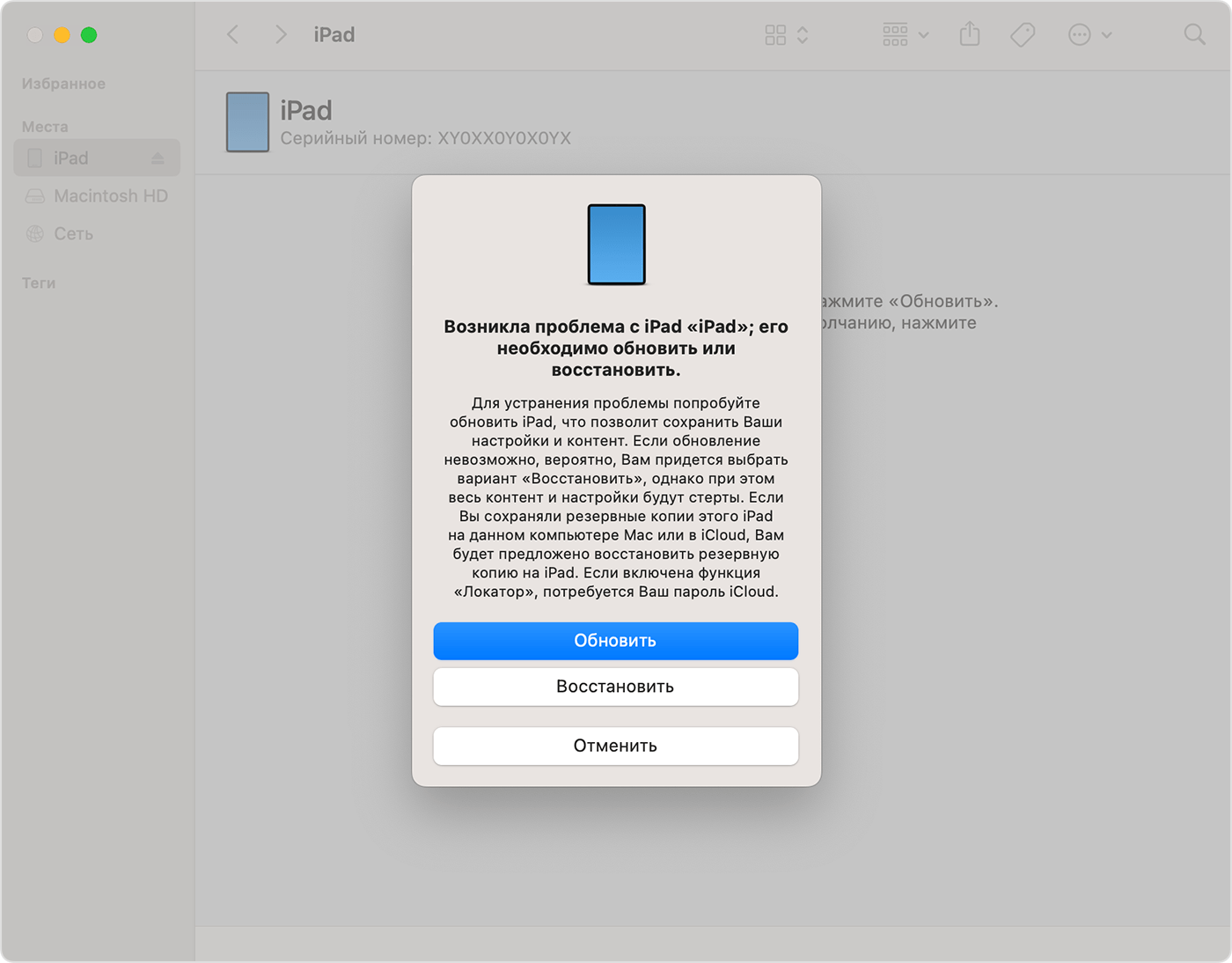
Последовательность — по инструкции Apple для забытого код-пароля iPad.
Mac: начните со сброса пароля входа.
Перезапустите Mac. Проверьте язык клавиатуры и Caps Lock. Вводите пароль пользователя macOS — он может отличаться от пароля Аккаунта Apple.
1. Проверьте подсказки в окне входа
Нажмите знак вопроса рядом с полем пароля. Вариант сброса может появиться после трёх попыток входа. Выберите его и следуйте подсказкам: могут потребоваться Аккаунт Apple или ключ восстановления FileVault. Если учётная запись временно заблокирована, дождитесь указанного времени.
2. При необходимости откройте восстановление macOS
Выключите Mac, затем используйте способ для своего компьютера:
Нажмите и удерживайте кнопку питания, в том числе Touch ID на соответствующих моделях. Отпустите после появления параметров запуска. Выберите «Параметры» → «Продолжить».
Включите Mac и сразу удерживайте Command (⌘) + R до появления логотипа Apple или вращающегося глобуса. При запросе подключитесь к сети.
Подробности запуска — в инструкции Apple по восстановлению macOS.
3. Запустите сброс пароля
При выборе пользователя нажмите «Забыли все пароли?» и выполните проверку, которую предложит Mac. Если новый пароль не удалось задать, выйдите в режим восстановления, откройте «Утилиты» → «Терминал» и введите resetpassword. Следуйте указаниям помощника.

macOS может предложить создать новую связку ключей. Завершив сброс, перезапустите компьютер и войдите с новым паролем. Ключ FileVault отличается от ключа восстановления Аккаунта Apple.
Стирание Mac — крайний вариант. Оно удаляет учётные записи и данные. Если сброс не помог, сначала оцените наличие резервной копии; дальнейшие действия описаны в инструкции Apple для забытого пароля Mac.
Как вернуть данные на iPhone и iPad.
После стирания начинается настройка устройства. Если у вас есть резервная копия, выберите подходящий способ восстановления:
- Копия в iCloud. На экране переноса приложений и данных выберите восстановление из iCloud, войдите в Аккаунт Apple и найдите копию по дате и размеру.
- Копия на компьютере. Подключите iPhone или iPad, откройте его в Finder или «Устройствах Apple» и выберите «Восстановить из резервной копии». Для зашифрованной копии потребуется её пароль.
Загрузка контента из iCloud может продолжаться в фоне после первоначальной настройки. Оставляйте устройство подключённым к Wi-Fi и питанию. Полный порядок действий — в инструкции Apple по восстановлению из копии.
Для Mac с резервной копией Time Machine предусмотрен отдельный способ возврата файлов — ссылка на него есть в руководстве по восстановлению macOS.
До стирания проверьте, где хранится последняя копия и помните ли вы её пароль. Это поможет заранее понять, какие данные получится вернуть. После настройки убедитесь, что нужные фотографии, документы и приложения снова доступны.
Если восстановление не получается.
iPhone или iPad вышел из режима восстановления
При загрузке ПО дольше 15 минут это возможно. Дождитесь окончания загрузки, затем выключите устройство и повторите вход в режим восстановления. Этот случай описан в инструкциях Apple для iPhone и iPad.
Появилась ошибка или не работают кнопки
Запишите текст и номер ошибки. Если не удаётся войти в режим восстановления из-за кнопок или завершить восстановление, может понадобиться обслуживание. Обратитесь в сервисный центр iCenter, чтобы обсудить ситуацию и дальнейшие действия.
iPhone или iPad запрашивает аккаунт прежнего владельца
Это блокировка активации. Свяжитесь с предыдущим владельцем: ему нужно удалить устройство из своей учётной записи. Повторное стирание не заменяет этот шаг. Подробнее — у Apple.
О поиске и защите устройств также рассказываем в статье «Что умеет „Локатор“ Apple».
Поможем разобраться с доступом.
Расскажите специалистам iCenter, что отображается на экране и есть ли у вас резервная копия. Обсудим восстановление и повторную настройку. Состав и стоимость работ уточняйте перед обращением.
Основа материала — Apple Support: сброс iPhone, сброс iPad и сброс пароля входа на Mac. Дополнительные инструкции приведены в соответствующих разделах. Иллюстрации — Apple. Проверено 16 сентября 2026 года.