


Как настроить яркость, True Tone и Night Shift на iPhone
Яркость и цветовую температуру экрана iPhone можно менять вручную или доверить автоматике. Разбираемся, где находятся основные настройки дисплея и как работают True Tone, Night Shift и автояркость.
Здесь можно изменить яркость дисплея, переключить светлое и тёмное оформление, включить True Tone, настроить Night Shift и управлять другими параметрами экрана.
Как изменить яркость экрана iPhone
Самый быстрый способ — использовать Пункт управления.
-
Откройте Пункт управления
На iPhone X и более новых моделях смахните вниз от правого верхнего угла экрана.
-
Найдите ползунок яркости
В Пункте управления найдите вертикальный ползунок с изображением солнца.
-
Измените уровень яркости
Перемещайте ползунок вверх или вниз, пока не получите комфортную яркость экрана.
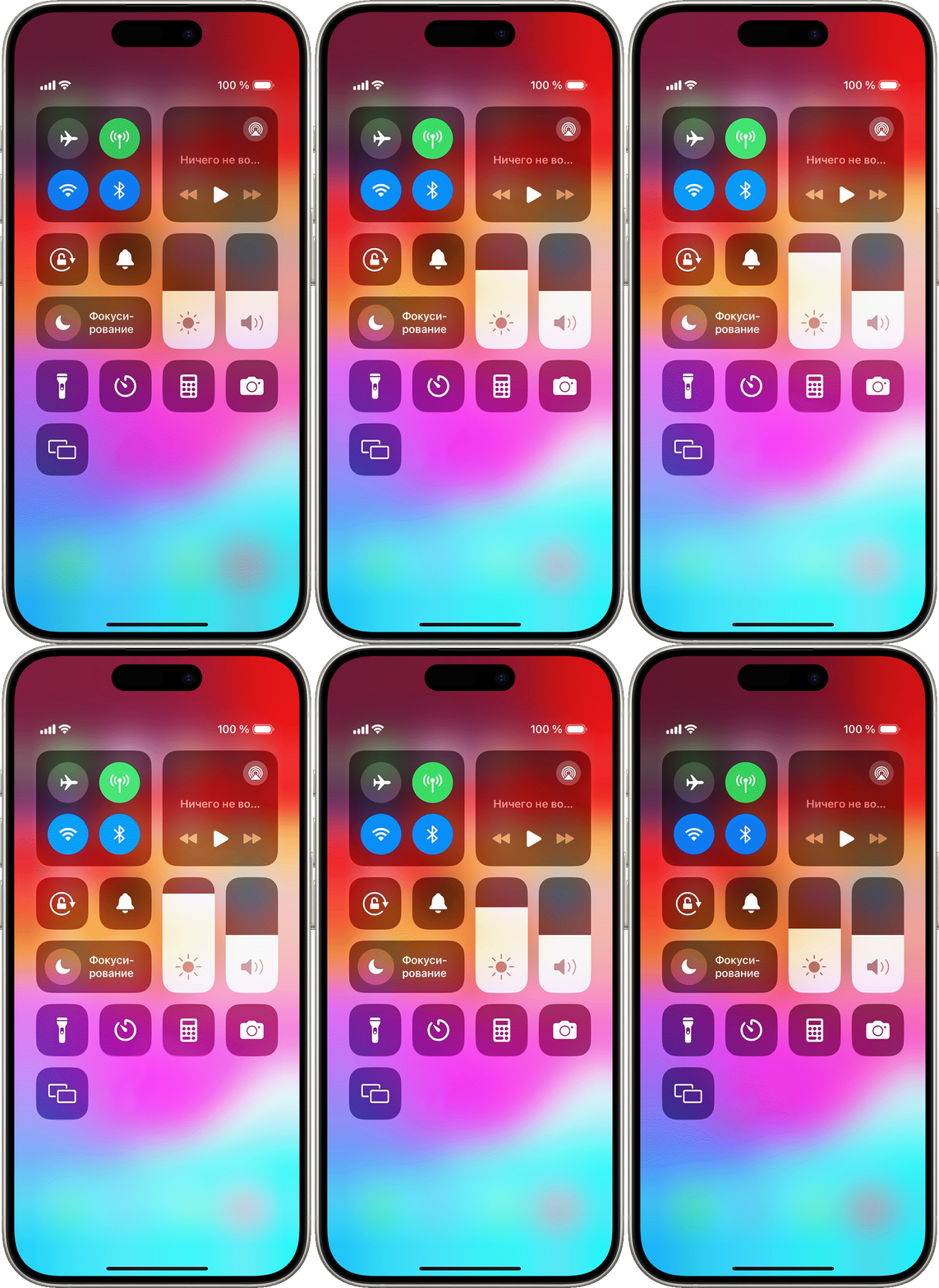
Яркость можно быстро изменить прямо из Пункта управления.
На iPhone 8 и более ранних моделях Пункт управления открывается свайпом вверх от нижнего края экрана.
Яркость через приложение «Настройки»
-
Откройте «Настройки»
Перейдите в Настройки → Экран и яркость.
-
Найдите ползунок яркости
В разделе «Яркость» перемещайте ползунок вправо или влево.
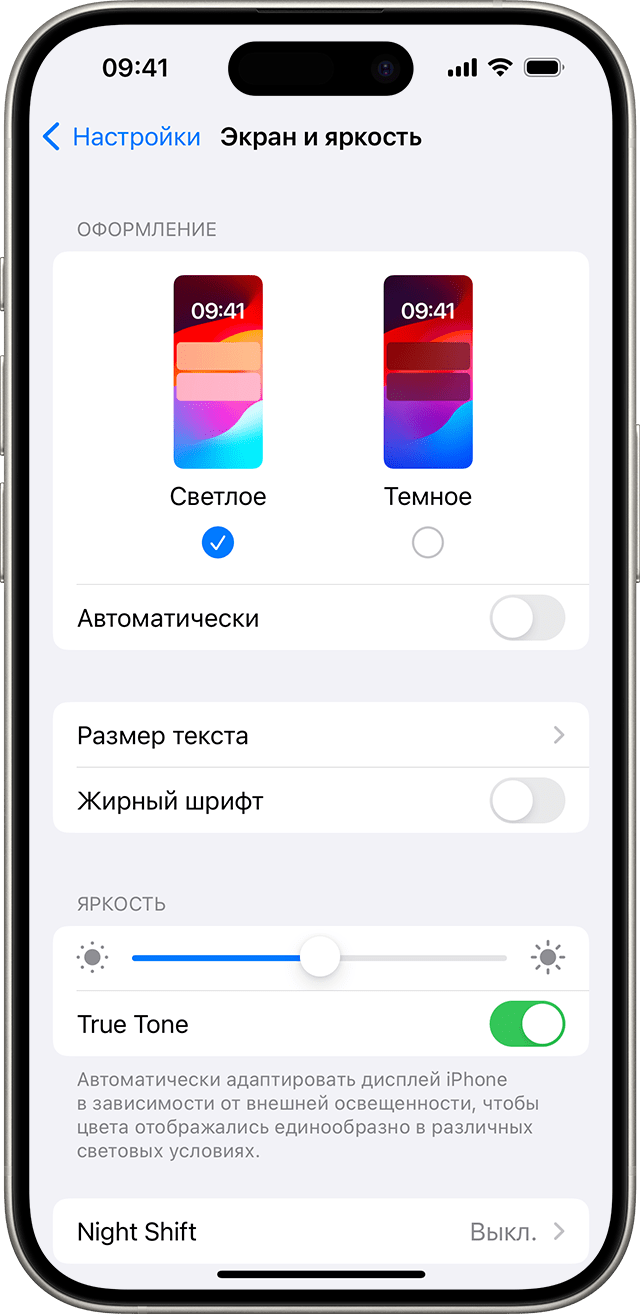
Раздел «Экран и яркость» позволяет управлять оформлением, яркостью, True Tone и Night Shift.
True Tone и Night Shift: в чём разница
Подстраивается под освещение
True Tone использует датчики iPhone, чтобы автоматически регулировать цвет и яркость экрана в зависимости от окружающего освещения.
Делает изображение теплее
Night Shift смещает цветовую температуру дисплея в сторону более тёплых оттенков. Интенсивность эффекта можно настроить вручную.
Как настроить True Tone
-
Откройте «Экран и яркость»
Перейдите в Настройки → Экран и яркость.
-
Найдите True Tone
Включите или отключите переключатель True Tone.
Как настроить Night Shift
-
Откройте «Экран и яркость»
Перейдите в Настройки → Экран и яркость → Night Shift.
-
Настройте цветовую температуру
Используйте ползунок «Температура цвета», чтобы сделать изображение теплее или холоднее.
Некоторые настройки универсального доступа, например инверсия цветов, оттенки серого или увеличение контрастности, могут отключать True Tone.
Как включить или отключить автояркость
iPhone использует датчик внешней освещённости, чтобы автоматически менять уровень яркости экрана.
-
Откройте «Универсальный доступ»
Перейдите в Настройки → Универсальный доступ.
-
Откройте настройки дисплея
Выберите «Дисплей и размер текста».
-
Найдите «Автояркость»
Прокрутите страницу вниз и включите или отключите параметр «Автояркость».
Apple рекомендует попробовать отключить «Автояркость», а затем снова включить её.
Экран «Всегда включен»
На поддерживаемых моделях iPhone дисплей может оставаться видимым даже после блокировки, снижая яркость и частоту обновления.
-
Откройте настройки дисплея
Перейдите в Настройки → Экран и яркость.
-
Найдите «Экран всегда включен»
Прокрутите страницу вниз и включите или отключите эту функцию.
Для экономии энергии iPhone может полностью выключать дисплей, например когда устройство находится в кармане или лежит экраном вниз.
Влияет ли яркость экрана на аккумулятор?
Высокая яркость
Чем ярче работает дисплей, тем больше энергии требуется устройству во время его использования.
Автояркость
Автоматическая регулировка позволяет снижать яркость там, где высокая интенсивность подсветки не требуется.
Почему экран iPhone слишком тёмный или яркость меняется сама
Проверьте настройки дисплея
Вероятнее всего, включена функция «Автояркость». Она регулирует подсветку в зависимости от окружающего освещения.
Проверьте True Tone и Night Shift. Обе функции могут менять цветовую температуру дисплея.
Некоторые функции универсального доступа могут отключать True Tone. Также функция доступна не на всех моделях устройств.
При высокой температуре устройство может временно уменьшить максимальную яркость дисплея. После охлаждения нормальная яркость восстановится.
При включённой автояркости это нормальное поведение: положение ползунка меняется вместе с адаптацией дисплея к окружающему освещению.
